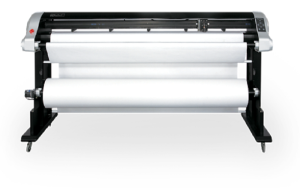
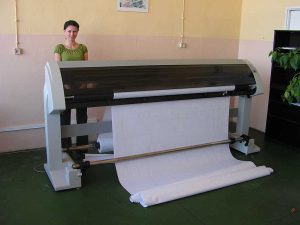
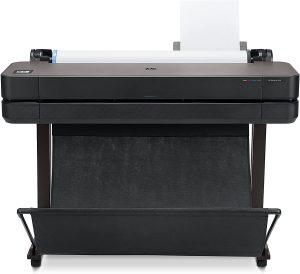
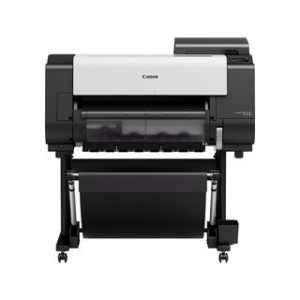
اصولا پلاتر ها برای اسخت و طراحی طرح ها کمک بزرگی را به ما کرده اند اما ممکن است نرم افزار این دستگاه نیز بعد از مدتی دچار کمبود حافظه شود و هنگامی که شما یک طرح نقشه برداری را به دستگاه ارائه می دهید پیام خطایی دریافت می کنید که می گوید از حافظه پر است، کار شروع نمی شود یا فقط قادر به انجام یک کار طرح ریزی جزئی خواهید بود. این اتفاق زمانی می افتد که پلاتر شما حافظه کافی نداشته باشد. در این مقاله در رابطه با رفع این مشکل راه حل هایی را به شما ارئه می دهیم.

راه حل 1: آخرین درایور پلاتر را نصب کنید
ممکن است مشکل به وجود آمده از جانب درایور ها باشد. درایورها نرم افزاری هستند که رایانه شما از آن برای تعامل با دستگاه های مانند پلاتر یا چاپگر استفاده می کند. تولیدکننده نقشه کش شما درایورها را برای رفع اشکال و رفع مشکلات به دلیل تغییر یا به روزرسانی سیستم عامل به روزرسانی می کند.
درایور پلاتر فعلی خود را حذف کنید و جدیدترین درایور پلاتر را از تولید کننده پلاتر خود بارگیری کنید.
راه حل 2: از حافظه CPU مجازی خود استفاده کنید
اگر از Windows استفاده می کنید، می توانید با پیکربندی آن، حافظه کافی در پلاتر خود را برای خاموش کردن حافظه مجازی در CPU جبران کنید. برای انجام این کار مراحل زیر را دنبال کنید:
روی شروع، سپس تنظیمات، و سپس چاپگرها کلیک کنید.
با کلیک بر روی پلاتر خود و سپس خصوصیات درایور خود را روی “پردازش سند در رایانه” تنظیم کنید
اگر این خطای حافظه شما را برطرف نمی کند یا همچنان به کارهای چاپی جزئی می پردازید، بهتر است از فردی متخصص استفاده نمایید
راه حل 3: حافظه را به Plotter اضافه کنید
اگر پلاتر شما تنظیم شده است که دارای حافظه قابل ارتقا باشد، می توانید این خطا را به راحتی برطرف کنید. برای افزایش فضای سایز پرونده هایی که می توانید برای نقشه کش خود بفرستید، یا برای سرویس تماس بگیرید و یا حافظه را خریداری و نصب کنید. برای اطلاعات بیشتر در مورد نحوه نصب حافظه اضافی، به راهنمای مالک خود مراجعه کنید.
- برخی از تصاویر جاسازی شده یا اشیاء OLE پشتیبانی نمی شوند
اگر هنگام ارسال نقشه از اتوکد برخی از اشیاء نقشه برداری پشتیبانی نمی کنید، دلیل بروز این مشکل می تواند موارد زیر باشد:
- منابع کافی برای نقشه کش یا ایستگاه کاری که نقشه را ارسال می کنند، ندارند.
- وضوح متفاوت بین درایور پلاتر و خروجی OLE
- جهت نادرست صفحه ها و کاغذ ها
- تنظیمات پایین درایور چاپگر برای وضوح مناسب
- اندازه صفحه را کاهش دهید
یکی از راه های حل مسئله با منابع کافی، سعی در چاپ اندازه کوچکتر است. این باعث کاهش تقاضا در هر دو ایستگاه کاری و نقشه بردار خواهد شد. در صورت عدم چاپ اندازه کوچکتر به درستی این مشکل احتمالاً منشاء دیگری دارد.
- کیفیت طرح طرح OLE را تغییر دهید
اگر شیء OLE روی کیفیت دیگری تنظیم شود، ممکن است عملیات ترسیم انجام نشود. برای برطرف کردن این شیء OLE را در اتوکد انتخاب کنید، به پالت خواص بروید و کیفیت را به High Graphics تغییر دهید.
مقالات مرتبط: