چگونه مشکلات پلاتر بی سیم خود را حل کنیم
ممکن است بعد از مدتی همچنان از تلاش برای اتصال پلاتر به شبکه WiFi در محل کار همچنان نگران باشید. حتی پس از آنکه یک جوهر افشان را در دستگاه خود جایگزین کرد ، مشکلات بی سیم وی همچنان پابرجا بود و پلاتر HP جدید شما، از شبکه خارج کرد. در واقع ، طبق نظرسنجی سالانه پلاتران CR ، این یکی از رایج ترین نقاط ضعف صاحبان پلاتر است – که از هر 10 پلاتر یکی را تحت تأثیر قرار می دهد. (هزینه جوهر / تونر یکی دیگر از منابع مکرر وای است.)
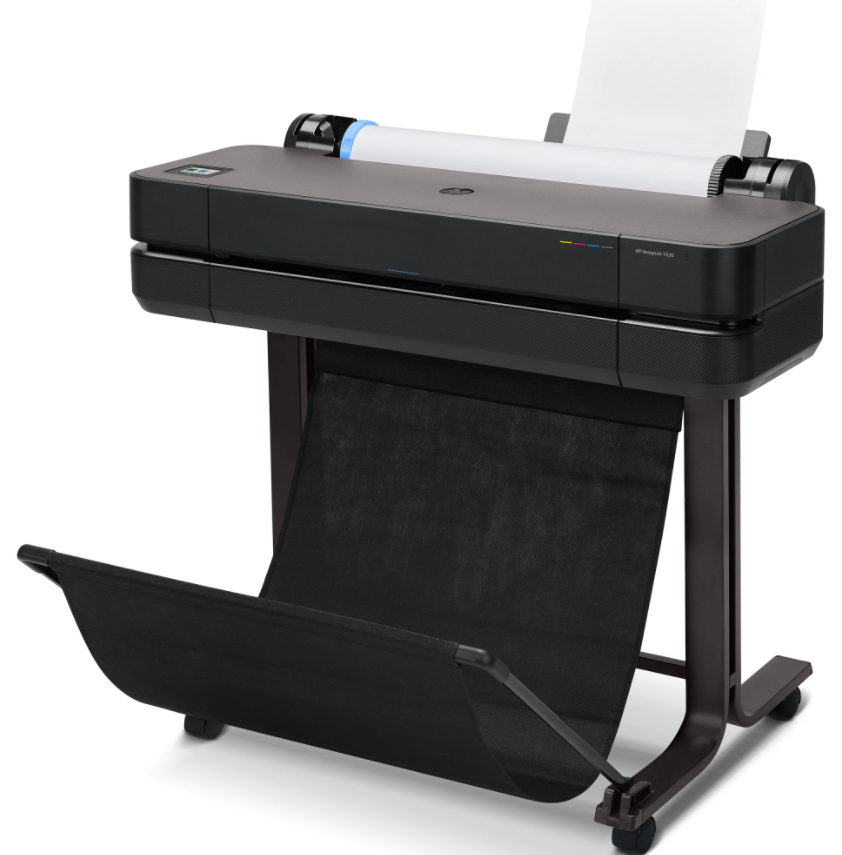
از نظر تئوری ، اتصال بی سیم باید امکان انتقال آسان اسناد از لپ تاپ یا تلفن هوشمند به پلاتر را فراهم کند. اما در واقعیت ، این همیشه ساده نیست.
مشکل چیست؟
بیشتر این مشکل را می توان در تمایل مردم به دور نگه داشتن پلاترهای خود از نظر دید. و چه کسی می تواند آنها را سرزنش کند؟ پلاترها – حتی مدل های خانگی – بزرگ و زشت هستند.
اما پنهان کردن آنها به اتصالات ضعیفی منجر می شود. مایکل دافت ، مدیر کل بازاریابی پلاتر جوهر افشان در Canon U.S.A می گوید: (اکثر افراد پلاتر خود را در جایی قرار می دهند که برای آنها راحت تر باشد ، نه لزوماً در جایی که بهترین سیگنال WiFi را دریافت کند.
حتی وقتی لپ تاپ و پلاتر شما در یک اتاق هستند ، موردی که امیدوارید چاپ کنید باید از لپ تاپ به روتر برود و به پلاتر برگردد. بنابراین کف ، دیوارها و درها – هر چیزی که بین روتر و پلاتر شما قرار دارد – می تواند سیگنال را ضعیف کند.
و این چالش با طراحی پلاتر پیچیده می شود ، که یکی از دلایل اصلی این است که روند نصب می تواند بسیار آزار دهنده باشد. سولین می گوید: (برخلاف تلفن های هوشمند که دارای نشانگر قدرت سیگنال هستند ، اکثر پلاترها از یک دستگاه به راحتی قابل مشاهده نیستند.) این ویژگی مشکل را دشوار می کند.
صفحه نمایش های موجود در مدل های امروزی – آنهایی که در واقع دارای یک صفحه هستند – نیز بسیار کوچک هستند. این رابط ها با سهولت استفاده در تلفن های هوشمند یا رایانه لوحی مطابقت ندارند. و بسیاری از پلاترها به ورودی کلید چند ضربه ای (پیام کوتاه قبل از آیفون) یا کلیدهای جهت دار برای ورود رمزهای عبور WiFi به طور فزاینده ای متکی هستند.
مقالات مرتبط :